CSNCurrent de:Mime Header für ausgehende E-Mail konfigurieren
Erlaubt das Senden von E-Mail Header-Informationen in ausgehenden Notes E-Mails.
Diese Einstellung ist sinnvoll, wenn E-Mail Empfänger die Outlook-Integration von Cryptshare "Cryptshare for Outlook" einsetzen. Ab Version 2 des Add-Ins können Nachrichten von Cryptshare, die über geeignete MIME Header-Informationen verfügen, direkt über das Outlook Add-In abgerufen werden. Das Empfängersystem lädt die Daten automatisiert vom Cryptshare Server herunter und fügt diese wieder in die Empfänger E-Mail ein. Damit diese Informationen vom SMTP Task des Domino Servers beim Versenden der Nachricht nicht entfernt werden, müssen die erforderlichen Felder explizit freigeschaltet werden, die die Header-Informationen vor der SMTP-Konvertierung enthalten.
Zum Aktivieren dieser Einstellung gehen Sie bitte wie folgt vor:
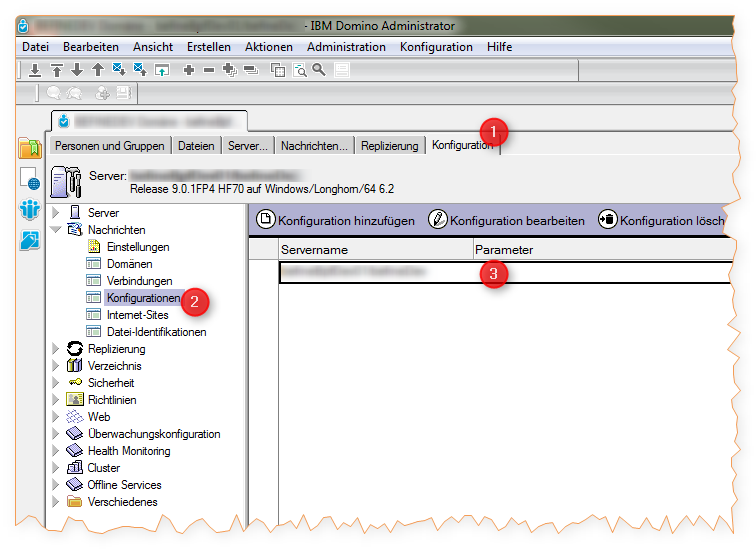
- Öffnen Sie den Administrationsclient von Notes.
- Wählen Sie den Server aus, auf welchem der SMTP Task läuft.
- Wechseln Sie nun auf den Reiter Konfiguration
 --> Im Navigator auf Konfigurationen
 – > öffnen Sie dann das entsprechende Dokument in der Ansicht
- Öffnen Sie nun den Reiter MIME
 --> dann den Unterreiter Erweitert
 --> und dann den Reiter Erweiterte Optionen für ausgehende Nachrichten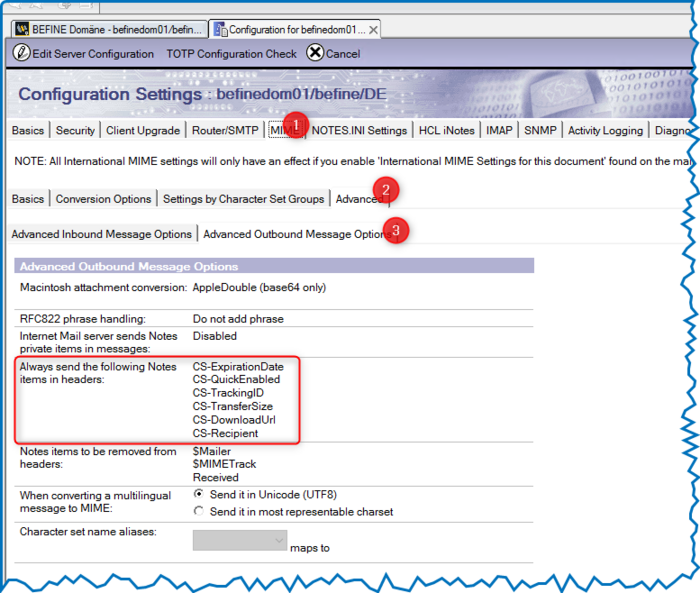
- Tragen Sie im Feld "Folgende Notes-Elemente immer in Header senden:" die folgenden Drei Werte ein:


| Name | Funktion |
|---|---|
| CS-DownloadUrl | Beinhaltet die Download URL der Dateien auf dem Cryptshare Server. |
| CS-Transfersize | Beinhaltet die Größensumme aller Dateien in Byte. |
| CS-Expirationdate | Beinhaltet das Datum, bis zu dem die Dateien auf dem Cryptshare Server zum Abruf bereitgestellt bleiben. |
| CS-TrackingID | Beinhaltet die Tracking ID des Transfers |
| CS-QuickEnabled | Beinhaltet die Info, ob der Transfer Quick enabled ist. Aktuell immer "false" |
| CS-Recipient | Beinhaltet den SMTP Empfänger des Transfers |
7. Starten Sie den SMTP Task neu.
Option 1)
Konsolenbefehl: `restart task smtp`
Option 2)
1 Klicken Sie auf das Register "Server - Status" und wählen Sie die Ansicht "Server-Tasks".
2 Wählen Sie in der Task-Liste den Eintrag "SMTP Server".
3 Klicken Sie auf "Werkzeuge - Task - Neustart" und klicken Sie anschließend auf "Ja"