CSNCurrent de:Update auf Version 3.0.1
Über das Update-Verfahren
Es wird die im Updatepaket mitgelieferte und vorkonfigurierte CS4N Anwendung V3.0.x (NSF) auf Ihrem Domino Server eingespielt und im Nachgang die kundenspezifischen Einstellungen angepasst bzw. aus der alten Cryptshare for Notes Anwendung importiert.
Die Updatebeschreibung ist für das Update auf die Version 3.0.x.
Falls INI-Variablen per Policy an die Clients verteilt werden, ist zu beachten, dass seit Version 2.14.0 die Benennung dieser INI-Variablen vereinheitlicht wurde und seither mit dem Präfix CS4N geführt werden:
- aus BEFINE_CS4LNServer wird CS4N_Server
- aus BEFINE_CS4LNApp wird CS4N_App
- aus BEFINE_ContentLanguage wird CS4N_ContentLanguage
Erforderliche Dateien
| Dateiname | Funktion | Dateiformat |
|---|---|---|
| -T-Cryptshare Log V3.0.x.ntf | CS4N Log Template (ntf) | Notes Template ODS 52 |
| -T-Cryptshare Forwarder V3.0.x.ntf | CS4N Forwarder Template (ntf) (optional) | Notes Template ODS 52 |
| -T-Cryptshare Library V3.0.x.ntf | CS4N Library (ntf) (optional) | Notes Template ODS 52 |
| Cryptshare V3.0.x.nsf | Vorkonfigurierte CS4N Anwendung
(Die neuen Benachrichtigungstexte innerhalb der Anwendung sind für die Aktualisierung relevant) |
Notes Anwendung ODS 52 |
Checkliste für die Aktualisierung
Diese Checkliste ist als Anleitung für den Administrator gedacht, um die "Cryptshare for Notes & Domino" (CS4N&D) Anwendungen Schritt für Schritt auf Version 3.0.x zu aktualisieren.
- Entpacken Sie das ZIP File (Updatepaket) und führen Sie ein Fixup, eine Komprimierung sowie die Signierung auf alle Notes Templates (*.ntf ) aus.
- Erstellen Sie auf dem Dominoserver eine Sicherungskopie (Notes Menü: "Datei -> Anwendung -> Neue Kopie...") der aktuell produktiven CS4N&D Anwendung.
- Löschen Sie danach die aktuelle produktive CS4N&D Anwendung.
- Kopieren Sie die neue CS4N&D V3 Anwendung (NSF) an die gleiche Position der zuvor gelöschte alten CS4N&D NSF. (Mit gleichem Dateinamen wei die alte CS4N&D Version!)
- Führen Sie im Notes Administrator Client ein Fixup und Komprimieren sowie die Signierung mit den Standardeinstellungen auf die neue CS4N&D Anwendung aus.
- Starten Sie die neue CS4N&D Anwendung.
- Starten Sie den Datenimport, um die Konfigurationseinstellungen usw. der zuvor gesicherten CS4N&D Anwendung zu übernehmen. (Notes Menü: Aktionen→Cryptshare for Notes → Data import from an external CS4N application...") oder alternativ aus der Cryptshare for Notes & Domino Konfiguration mit dem Button: Aktionen→ Daten aus externer Anwendung importieren...

Wählen sie die drei Optionen: CS4N Konfiguration (ohne E-Mail Benachrichtigungstexte), Status Dokument und ACL (Access Control List) aus und bestätigen Sie mit OK.

Im Folgedialog wählen Sie dann die cryptshare.nsf aus, die Sie von uns im Updatepaket erhalten haben.

Bestätigen Sie die nachfolgenden Sicherheitsabfrage. Danach beginnt der Datenimport von der 'alten' Cryptshare for Notes Anwendung
Nach erfolgreichem Import erscheint folgender Dialog:

Öffnen Sie nun die Konfiguration Ihrer Cryptshare for Notes Installation um die manuellen Einstellungen vorzunehmen.
Die JAVA Datei heißt: "Cryptshare4Notes-domino??????.jar"
Um die Datei löschen zu können, muss der Dominoserver beendet werden. Nach der Löschung der Datei kann der Dominoserver wieder gestartet werden.- Register "Cryptshare Server"
Aufgrund der Aktualisierung der API (Umstellung von Java API auf REST API in der Version 3.x) muss die Client-ID, die zur Authentifizierung zwischen dem Dominoserver und dem Cryptshare WEB Server benötigt wird, neu erstellt werden.
Vorgehensweise:
Erstellen Sie die Client-ID neu.Je nach Vorbelegung der Cryptshare-Server Seite wird der Button
 oder
oder  angezeigt. Klicken Suie auf den Button um die Client-ID vom Cryptshare WEB-Server neu anzufordern.
Mit dem Button
 können Sie die Client-ID in die Zwischenablage kopieren.
Als nächstes fügen Sie die Client-ID im Administrationsbereich auf dem Cryptshare WEB Server im Register "Zusatzprodukte -> Cryptshare for Notes" hinzu und speichern diese ab.
Mit dem Button
 in der Cryptshare for Notes Anwendung wird die Verbindung im Anschluß zum CS WEB Server getestet.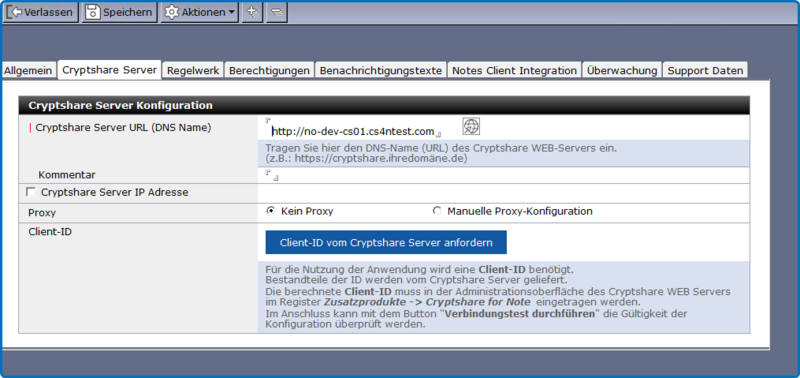


- Sub-Register "Allgemein→Basiseinstellungen->Cryptsahre Dateiupload"
- Überprüfen Sie, ob der automatische Uploadagent aktiviert ist und prüfen Sie dessen Einstellungen.
- Sub-Register "Allgemein->Domino-Servereinstellungen"
- Aktualisieren Sie die angezeigten Daten des Domino Servers.
- Register "Regelwerk→ Manuell erstellte E-Mail"
- Feld "Versandtyp an interne Empfänger " einstellen. Falls die Option "Direkte E-Mail" verwendet wird, muss noch die evtl. vorhadene Dominoserverregel angepasst werden. (siehe regelbasierte Betriebsart)
- Bei Bedarf neue Einstellung im Feld "Kennwortoptionen für manuell erstellte E-Mails" vornehmen.
- Register "Berechtigungen→ E-Mail Speicherung"
- Bei Bedarf neue Einstellung im Bereich "E-Mail Speicherung im pers. Postfach" vornehmen.
- Register "Benachrichtigungstexte
- Passen Sie die Benachrichtigungstexte bei Bedarf Ihrem CI an.
- E-Mail an Absender
- Im Feld "Senden im Namen von" den Absendername der von CS4N&D zu versendenden E-Mails an den Ersteller der zu transferierenden E-Mail eintragen.
- Falls Sie individuelle Anpassungen (z.B.: Firmenlogo) an den E-Mail Texten für die Absender- bzw. Empfänger der E-Mails vorgenommen hatten, pflegen Sie diese nach.
- E-Mail an Empfänger
- Im Feld "Position des E-Mail Templates" muss die Positionierung des Textblocks in der zu vesendeten Mail eingestellt werden.
- Register "Fehlerbehandlung → Support Daten
- Hinterlegten sie benötigten Informationen in den Eingabefeldern.
- Löschen Sie den nicht benötigten Frageblock zu den Fehlermeldungen (DE oder EN).
- Signieren Sie alle CS4N Anwendungen abschließend zur Sicherheit nochmals.
Aktualisieren Sie die folgenden Anwendungen mit den mitgelieferten Templates.
- Update der Cryptshare Log Anwendung.
- Aktualisieren Sie die Anwendung mit dem mitgelieferten Template. Es sind keine Einstellungen in der Anwendung vorzunehmen.
- Löschen Sie alle LOG Einträge aus der CS4N Log Anwendung. Navigationseintrag: "Alle LOG Einträge löschen"
- Update der Cryptshare Forwarder Anwendung
- Nur falls bei Ihnen im Einsatz. Aktualisieren Sie die Anwendung mit dem mitgelieferten Template. Es sind keine Einstellungen in der Anwendung vorzunehmen.
Verwenden Sie die CS4N Integration für die persönlichen Postfächer, müssen diese wie im Kapitel Integration in das persönliche E-Mail Postfach beschrieben, aktualisiert werden.
Der Formularfeldname für das verschlüsselt mitgelieferte Passwort in E-Mails hat sich von"UserPassword" auf "CSUserPassword" geändert. Falls Sie in Drittanwendungen das Feld setzen/benutzen, muss der Feldname auf "CSUserPassword" in diesen Anwendungen angepasst werden.